
Processo de Matricula
por SuporteDesk · há 7 mês(es)
Passo 1: Criação do Usuário
Acesse a tela inicial do sistema.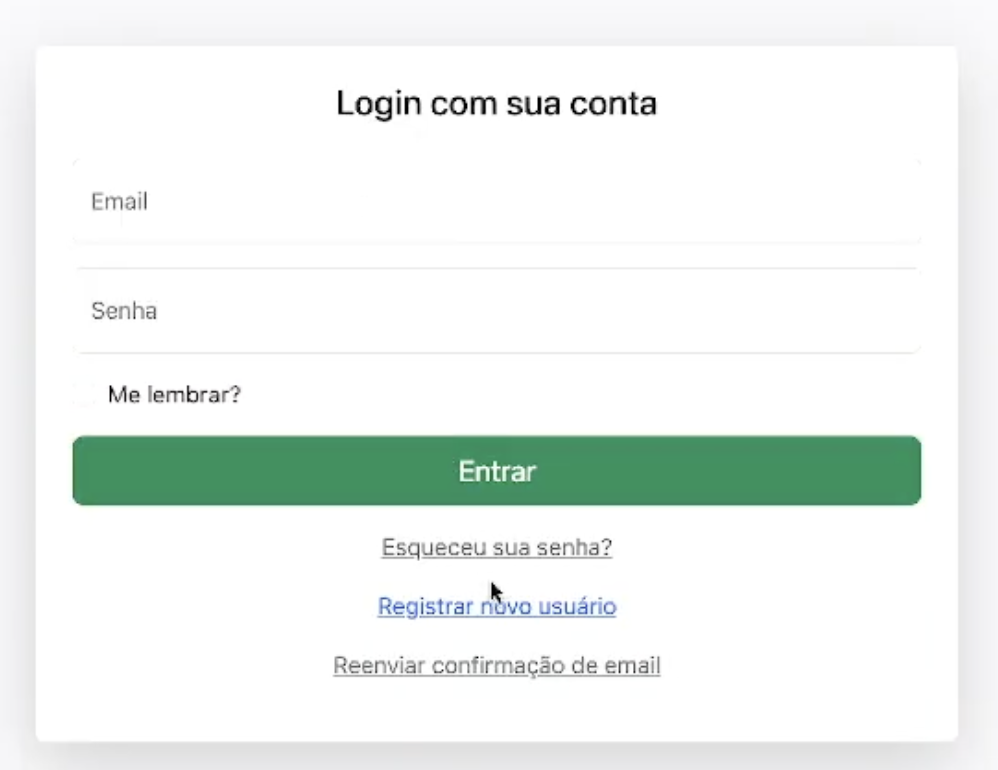 Clique em "Registrar novo usuário".
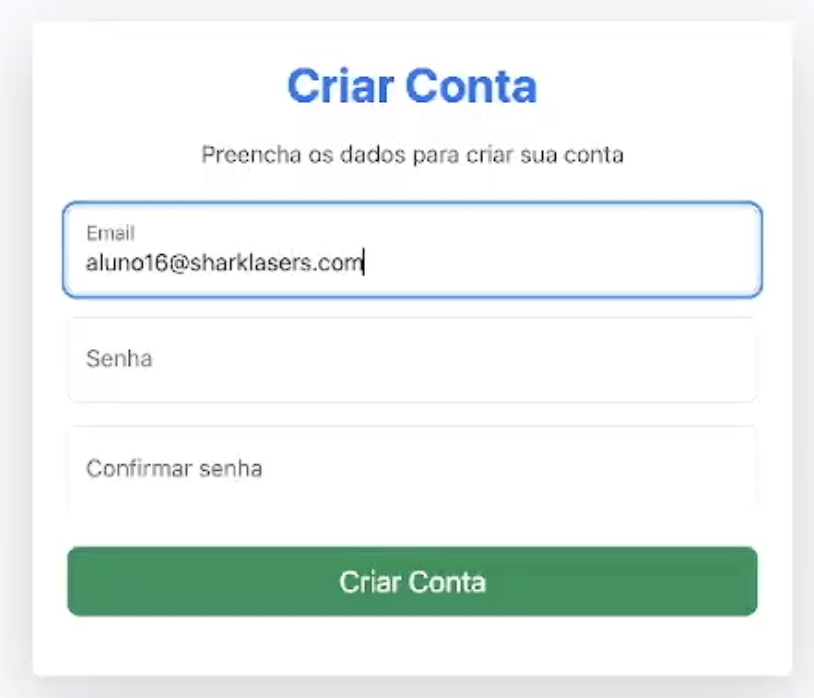 Preencha os campos indicados com o seu email e senha.
Observação: A senha deve ter letras maiusculas, minusculas, número e caracteres especiais.
Preencha os campos indicados com o seu email e senha.
Observação: A senha deve ter letras maiusculas, minusculas, número e caracteres especiais.Passo 2: Atualização dos dados Cadastrais
Acesso ao perfil do usuário e atualização dos dados cadastrais.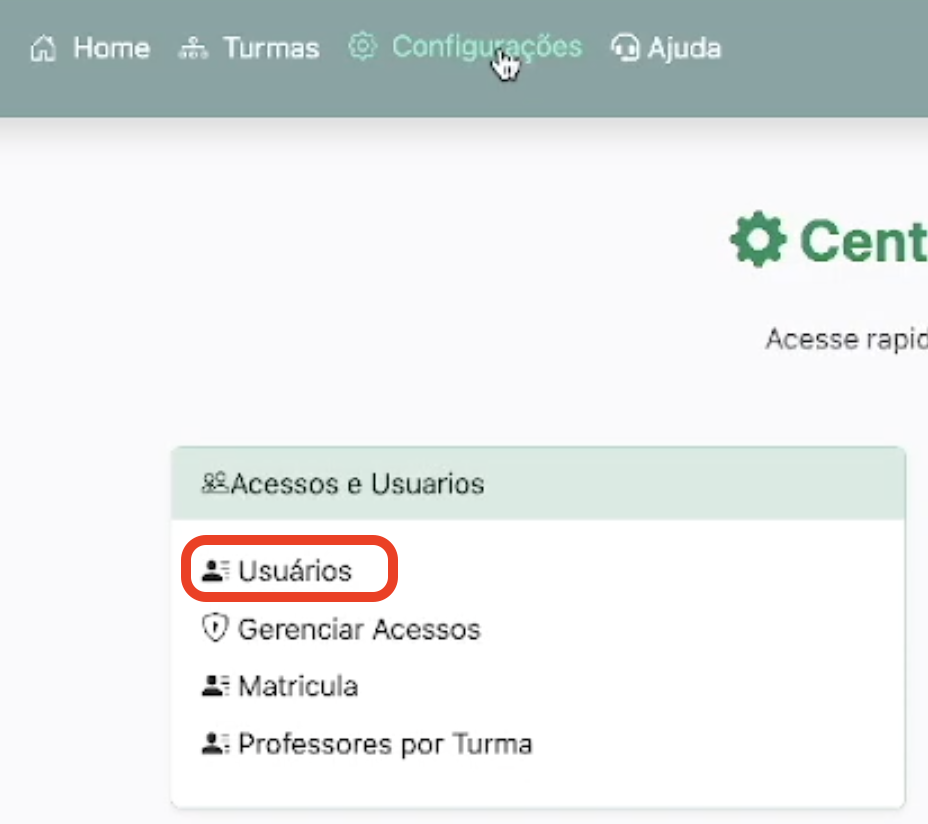 Clique em Configuração e depois em Usuarios.
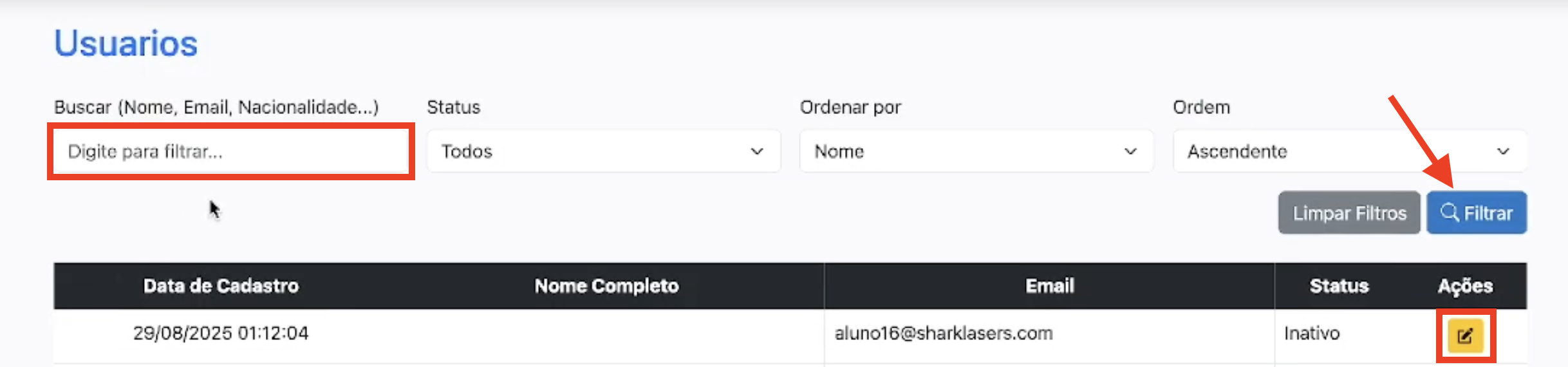 Edite o usuário clicando na seta.
Passo 3: Concessão de Acessos
Processo de configuração de perfil ao usuario para conceder os acesso como aluno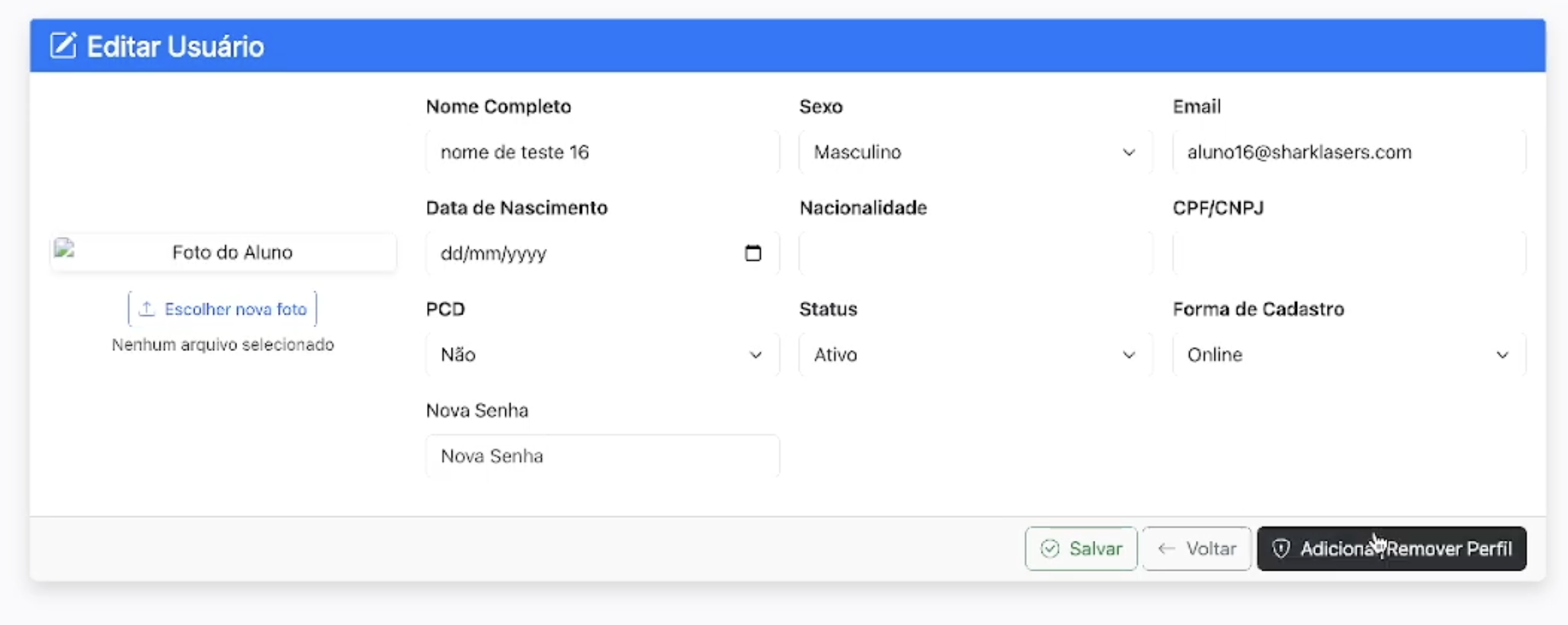 Clique em adicionar perfil.
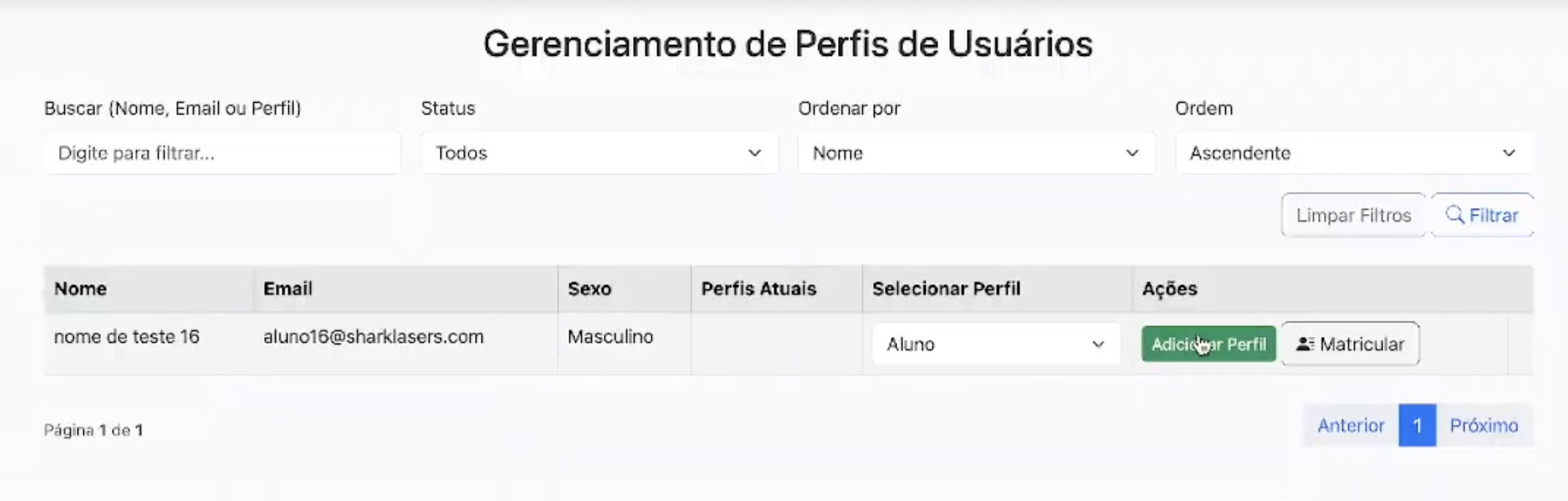 Clique no campo da coluna "Selecionar Perfil". Vai abrir um menu e deverá selecionar a opção "Aluno" e clicar no botão ao lado com o nome de "Adicionar Perfil".
Passo 4: Matricular o aluno
Processo de configurar o aluno para a turma que ele vai pertencer.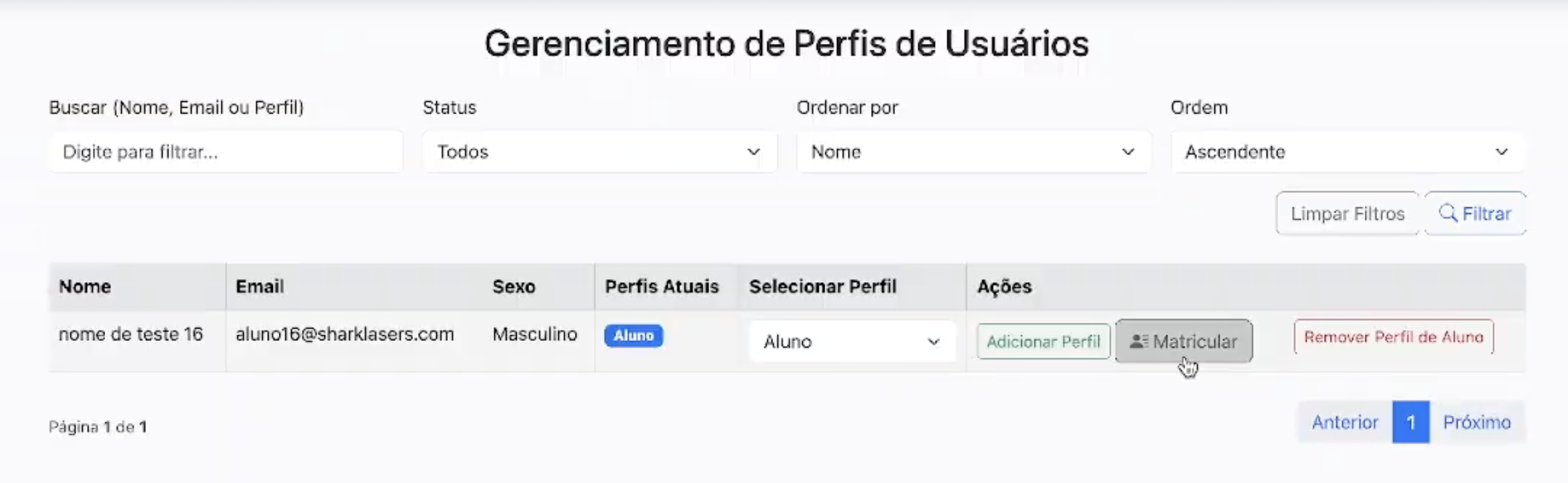 Clique no botão "matricular", para acessar a tela de matricula do aluno.
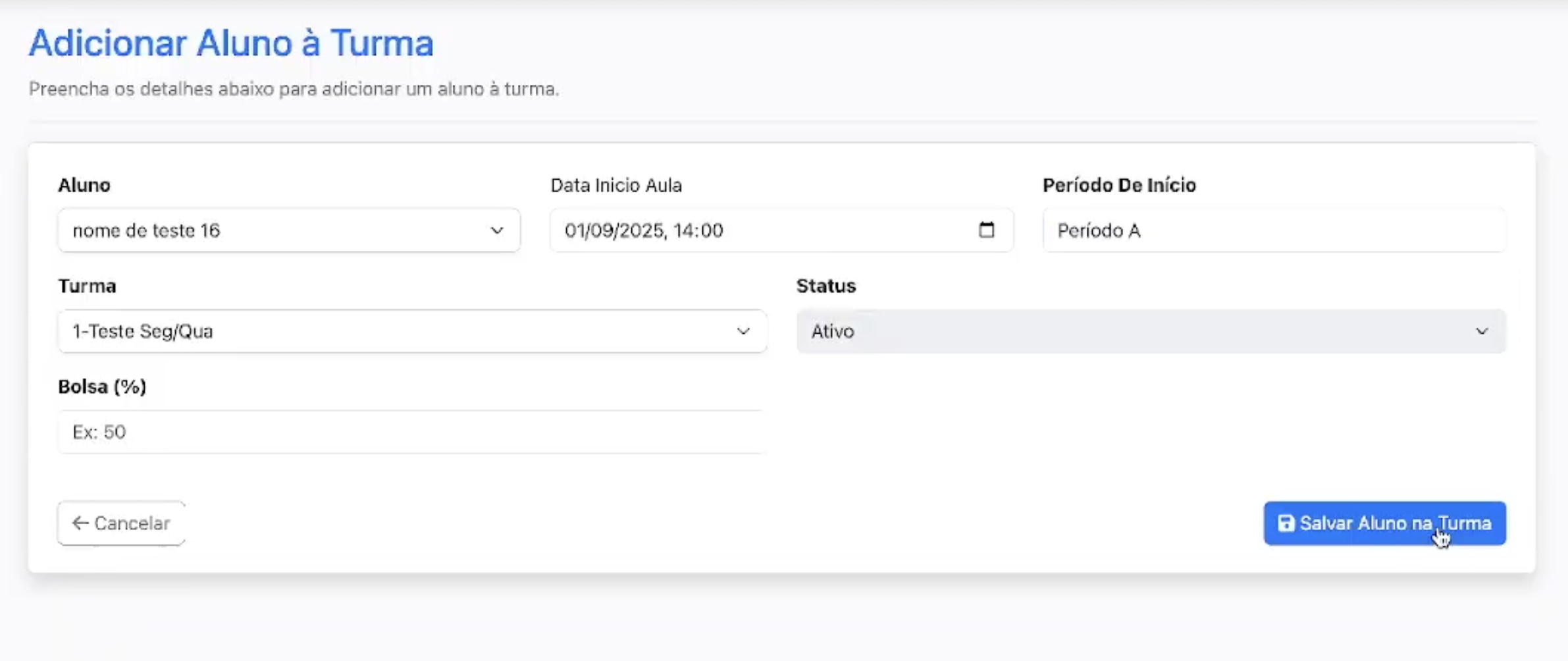 Etapas de Matrícula
1º Caso o nome do aluno não estiver preenchido no primeiro campo de Aluno, selecione o mesmo;
2º Preencha a data de inicio aula que o aluno vai iniciar e o horário que as aulas começam na turma que o aluno está sendo matriculado;
3º Preencha o período de Início que o aluno vai começar na turma;
4º Selecione a turma que o aluno vai ficar;
5º Caso o aluno tiver bolsa preencha com o valor. Não é necessário colocar o valor com % (o símbolo de percentual), pois o campo já entende que é um valor percentual de desconto.Passo 5: Validação da Matrícula
1º Antes de passar os novos acessos para o aluno, valide se está tudo certo antes.
2º Saia do seu usuário do sistema e logue com o perfil dele
3º Se o perfil estiver de acordo com o checkup abaixo, poderá passar os acessos para o aluno com segurança.
Checkup de usuário:
1ª Não deve aparecer nenhuma mensagem de alerta na primeira página pedindo para procurar a secretaria;
2ª O aluno deve conseguir ver no menu a opção de turma;
3ª O aluno deve conseguir acessar a página de configurações ou das atividades O menu deve aparecer assim.